こんにちは、Azure Monitoring サポート チームの大間知、塚本です。
Azure Arc 対応サーバーが長期間 Azure と通信できない状態になると、エージェントの状態が [期限切れ (Expired)] になることがあります。
本記事では、期限切れになった Azure Arc 対応サーバーを切断し、再接続する手順をご案内します。
「期限切れ」になる理由
Azure Arc 対応サーバーでは、Azure Connected Machine エージェントが Azure との認証に使用するシステム割り当てマネージド ID の証明書を管理しています。
この証明書の有効期間は 90 日です。
エージェントは証明書の残りの有効期間が 45 日以下になると更新を試みますが、サーバーが Azure と通信できない場合は更新できません。
証明書を更新できないまま有効期限を迎えると、Azure ポータル上の状態が [期限切れ (Expired)] になります。
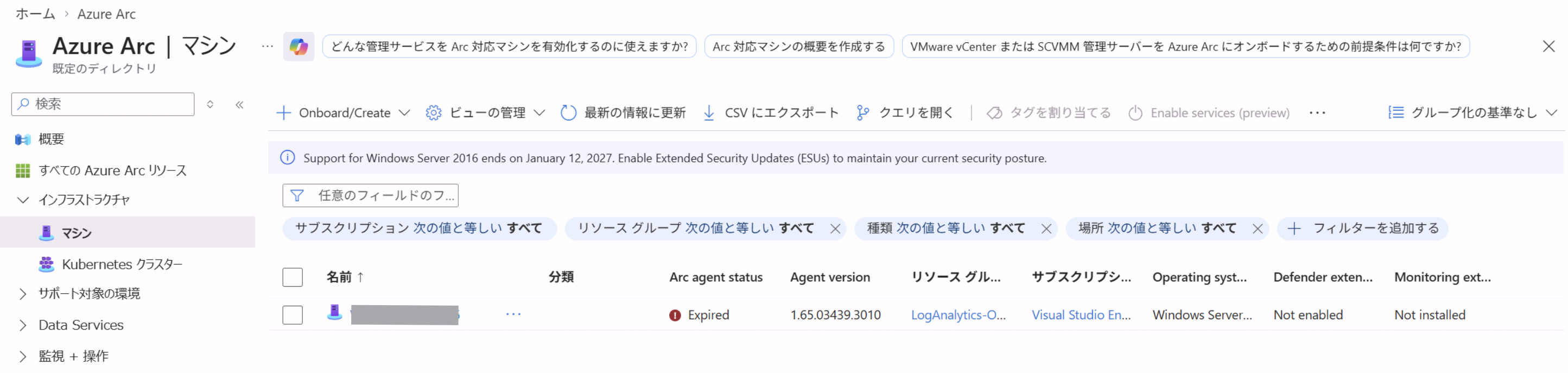
すでに期限切れになった場合は、エージェントを一度切断したうえで、オンボーディング資格情報を使用して再接続する必要があります。
事前確認
作業を始める前に、次の点をご確認ください。
- 対象サーバーで管理者権限を使用できること
- Azure Arc 対応サーバー リソースの削除および再作成に必要な Azure RBAC 権限があること
再接続手順
1. サーバーを Azure Arc から切断する
対象サーバー上で、azcmagent disconnect コマンドを実行し、サーバーを Azure Arc から切断します。
Windows では、管理者としてコマンド プロンプトまたは PowerShell を起動し、次のコマンドを実行します。
Linux では、root ユーザーで実行するか、コマンドの先頭に sudo を付けて実行してください。
1 | azcmagent disconnect |
切断後は、Azure ポータル上で対象のリソース情報が消えていることをご確認ください。
[!CAUTION]
Azure Local 上で動作する Azure Arc 対応 VM の場合は、必ず--force-local-onlyオプションを指定してください。
azcmagent disconnect --force-local-only
--force-local-onlyを指定せずに切断すると、Azure local VM が Azure とオンプレミスの両方から削除される可能性があります。
2. サーバーを Azure Arc に再接続する
ここでは、azcmagent connect コマンドを使用した接続方法をご案内します。
初回オンボード時と同様の手順でも、Azure Arc へ再接続いただくことが可能です。
Windows では、管理者としてコマンド プロンプトまたは PowerShell を起動し、次のコマンドを実行します。
Linux では、root ユーザーで実行するか、コマンドの先頭に sudo を付けて実行してください。
1 | azcmagent connect ` |
ご利用の環境に合わせて適宜パラメータをご変更ください。
なお、パラメータにつきましては、下記資料やオンボーディングスクリプトの値をご参照ください。
オンボーディングスクリプトでのパラメータの確認方法
Azure ポータルにて、[Azure Arc -> インフラストラクチャー -> マシン -> Onboard/Create] を選択
ご利用の環境に合わせてオンボーディングスクリプトを生成
オンボーディングスクリプトの内容に合わせて
azcmagent connectコマンドのパラメータを変更
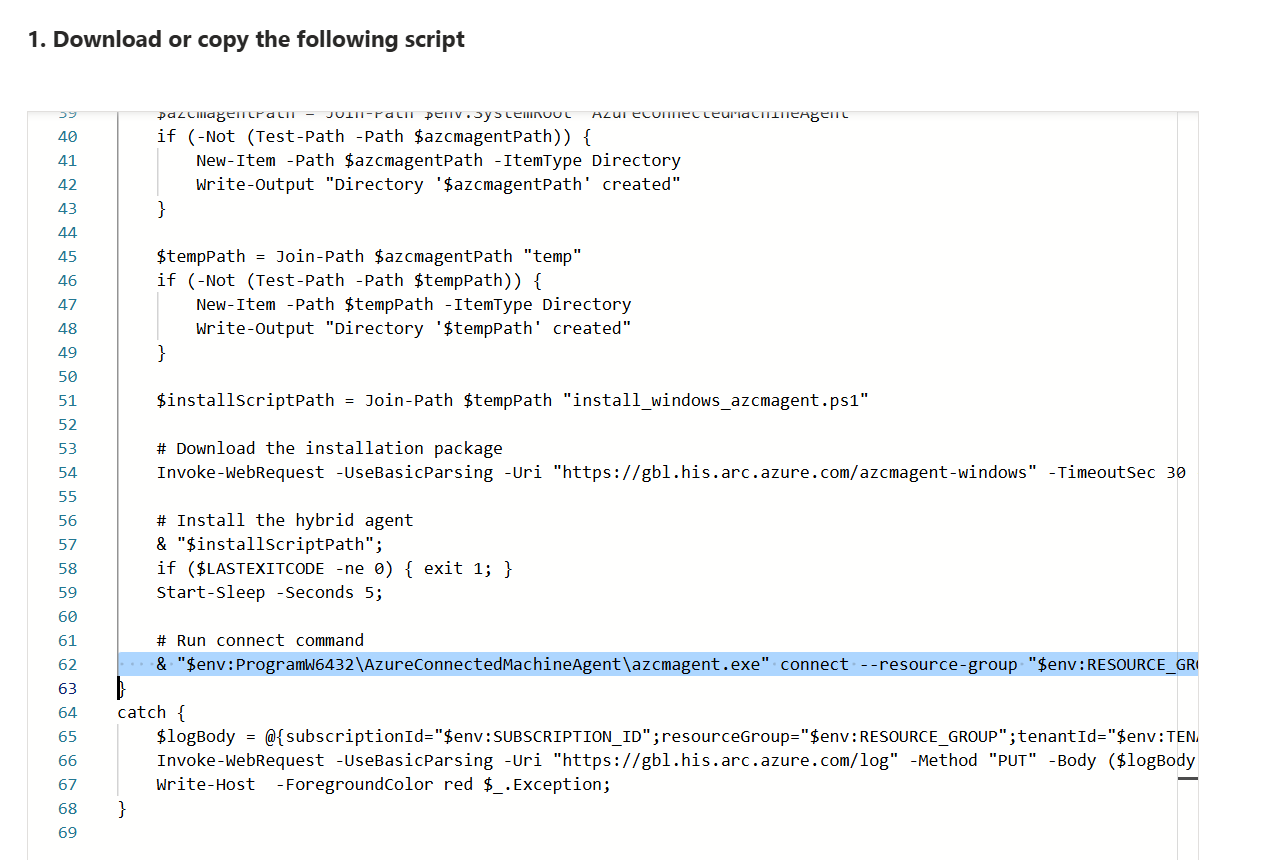
なお、オンボーディングスクリプトを実行いただくことでも再接続が可能です。
再接続を確認する
対象サーバー上で次のコマンドを実行し、エージェントの状態と接続先情報を確認します。
1 | azcmagent show |
一度サーバーを Azure Arc から切断した場合は、再接続後に VM 拡張機能の再構成が必要です。
まとめ
本記事では、期限切れとなった Azure Arc 対応サーバーを切断し、再接続する手順をご案内しました。
最後までお読みいただきありがとうございました!
※本情報の内容(添付文書、リンク先などを含む)は、作成日時点でのものであり、予告なく変更される場合があります。